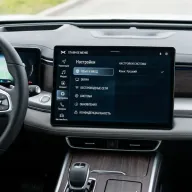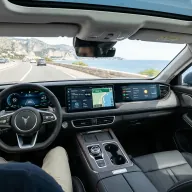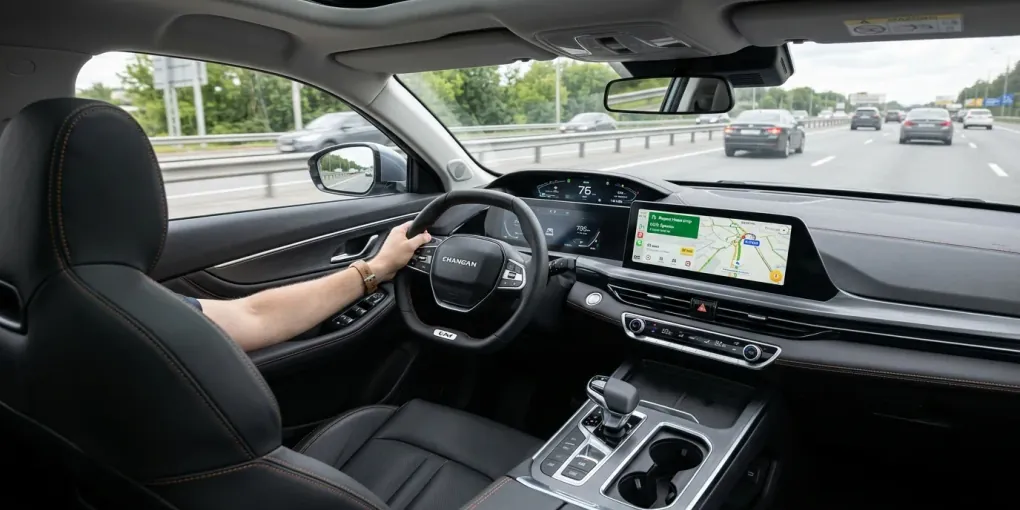
Флагманский кроссовер Changan UNI-K привлекает покупателей своим футуристичным дизайном и роскошной трехэкранной цифровой приборной панелью, расположенной ближе к лобовому стеклу по аналогии с концепцией Peugeot i-Cockpit. Однако владельцы машин, особенно ввезенных по схемам параллельного импорта напрямую из Китая, сталкиваются с серьезным неудобством: штатная навигационная система работает исключительно на китайских картах AutoNavi (Amap), которые бесполезны в странах СНГ, а само меню мультимедиа заблокировано и не поддерживает русский язык.
Поскольку головное устройство (ГУ) Changan UNI-K функционирует под управлением операционной системы Android, на него технически можно инсталлировать привычные российские сервисы. В этой статье мы представим подробное руководство о том, как самостоятельно установить Яндекс.Навигатор в Changan UNI-K, настроить вывод подсказок на приборную панель и вернуть комфорт в ежедневные поездки.
Зачем шить ГУ: штатные ограничения Changan
В базовом заводском состоянии мультимедиа Changan UNI-K предлагает крайне ограниченный функционал для российского пользователя:
- Отсутствие поддержки протоколов Apple CarPlay и Android Auto (вместо них установлена китайская программа CarLife).
- Полностью китайский или (в редких случаях) ломаный английский язык интерфейса.
- Отсутствие предустановленного магазина приложений Google Play Market и невозможность прямой установки файлов формата
.apkс обычной флешки через стандартный проводник.
Тем не менее, мощный процессор MediaTek или Qualcomm (в зависимости от года выпуска) и достаточный объем оперативной памяти (4–6 ГБ) позволяют системе без труда запускать тяжелые навигационные программы с 3D-картами.
Способ 1: Установка через режим разработчика и ADB (Android Debug Bridge)
Этот метод является наиболее надежным и позволяет получить полный доступ к системе для установки любых программ. Для работы вам понадобятся ноутбук с операционной системой Windows или macOS, качественный кабель USB Type-A -> Type-A (папа-папа) и скачанные файлы программ.
Шаг 1: Активация режима отладки по USB на автомобиле
- Заведите автомобиль и дождитесь полной загрузки мультимедиа.
- Перейдите в системные настройки ГУ, выберите вкладку «Информация об устройстве» (Device Info).
- Быстро нажмите 7–10 раз подряд на строчку с версией прошивки (Kernel version или Build number), пока на экране не появится сообщение о входе в режим разработчика.
- В открывшемся скрытом меню найдите пункт USB Debugging (Отладка по USB) и переведите тумблер в активное положение.
Шаг 2: Подключение ноутбука к машине
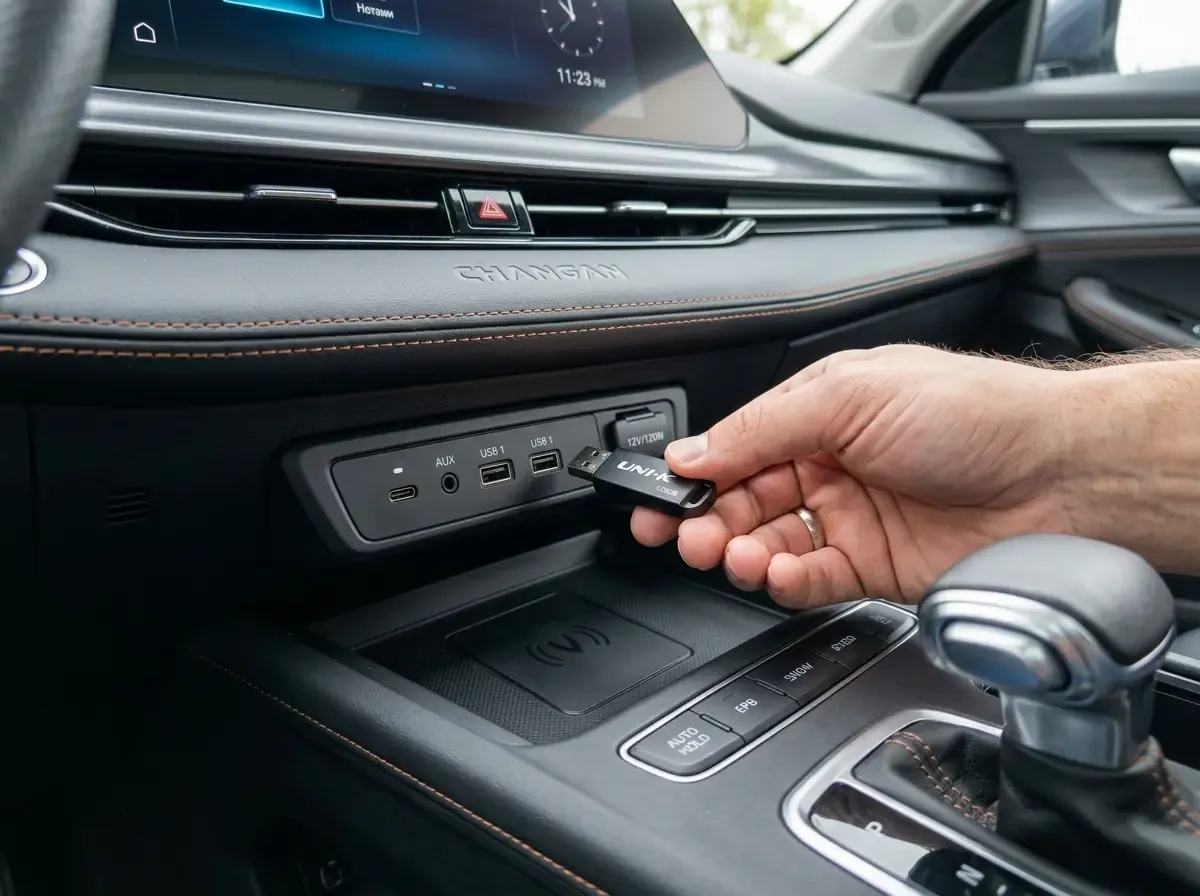
- Подключите USB-кабель к ноутбуку, а второй конец вставьте в основной USB-порт автомобиля (обычно он расположен в нижнем ярусе центральной консоли и отвечает за передачу данных, а не только за зарядку).
- На ноутбуке откройте командную строку и введите команду
adb devices. Головное устройство автомобиля должно отобразиться в списке подключенных Android-устройств.
Шаг 3: Установка лаунчера и Яндекс.Навигатора
Поскольку стандартный рабочий стол Changan скрывает все сторонние программы, первым делом необходимо установить альтернативную оболочку (лаунчер), например, Car Launcher или Nova Launcher:
- Скачайте на ноутбук установочный файл лаунчера (например,
launcher.apk) и Яндекс.Навигатора (yandex_nav.apk, рекомендуется облегченная версия без Алисы, так как она создает высокую нагрузку на микрофонные каналы ГУ). - В консоли ноутбука выполните последовательно команды:
adb install launcher.apk adb install yandex_nav.apk - После успешного завершения установки на экране автомобиля появится запрос на выбор стандартного рабочего стола. Выберите установленный лаунчер «Всегда». Теперь у вас есть доступ к привычному Android-интерфейсу и иконке Яндекс.Навигатора.
Способ 2: Использование встроенного EasyConnection
Если у вас нет кабеля Type-A -> Type-A или вы боитесь работать с командной строкой, можно воспользоваться предустановленным приложением EasyConnection:
- Запустите EasyConnection на дисплее мультимедиа автомобиля.
- Установите одноименное приложение на свой смартфон (Android или iPhone).
- Подключите телефон к машине через оригинальный USB-кабель зарядки.
- Приложение на телефоне спроецирует экран смартфона на центральный дисплей UNI-K. Запустите Яндекс.Навигатор на телефоне — карта отобразится на экране автомобиля, а звук будет транслироваться через штатную аудиосистему.
Настройка вывода звука и навигации на приборную панель
После успешной установки Яндекс.Навигатора владельцы часто сталкиваются с проблемой “наползания” звука подсказок на музыку:
- Зайдите в настройки звука Яндекс.Навигатора на ГУ.
- Выберите режим вывода звука через “Системный канал уведомлений” или “Канал будильника”. Это заставит систему приглушать радио или музыку с Bluetooth в момент, когда диктор произносит подсказку о маневре.
- Чтобы дублировать стрелки навигации на левый малый экран приборной панели (HUD / приборку), установите приложение
NaviToHud Changan. Эта небольшая сервисная утилита перехватывает Android-уведомления от Яндекс.Навигатора и транслирует их в шину CAN автомобиля, выводя графические подсказки прямо перед глазами водителя.
Решение проблемы с GPS-позиционированием
Основная сложность, с которой сталкиваются владельцы китайских версий Changan UNI-K после установки навигатора — потеря сигнала спутников. В китайских прошивках модуль навигации настроен на китайскую спутниковую группировку BeiDou и часто некорректно работает с европейскими частотами GPS в РФ.
Для решения этой проблемы есть два пути:
- Программный (GPS Tethering): Установите на телефон и на ГУ программу
Share GPSилиGPS Connector. Смартфон будет выступать в роли мощной антенны, передавая свои координаты на головное устройство машины по протоколу Bluetooth или Wi-Fi. - Аппаратный (USB GPS антенна): Купите внешний USB-модуль GPS (например, на чипе U-Blox 7 или 8 серии). Подключите его в USB-разъем автомобиля. В настройках разработчика ГУ разрешите использование фиктивных местоположений (Mock Locations) и укажите программу, считывающую координаты с USB-порта.
Установка Яндекс.Навигатора превращает штатный экран Changan UNI-K в полноценный мультимедийный центр, избавляя водителя от необходимости использовать держатели для телефонов на лобовом стекле.